Ogni nuova versione di Mastercam introduce potenti funzionalità, miglioramenti delle prestazioni e aggiornamenti del flusso di lavoro. Prima di effettuare l’aggiornamento, è essenziale migrare i tuoi file nel modo giusto per una transizione senza problemi.
Sia che tu lavori da solo o con un team, la Migrazione guidata Mastercam rende semplice l’aggiornamento dei tuoi file. Ecco come usarla e perché è importante.
Perché la migrazione è importante
Aggiornare Mastercam è molto più che installare un nuovo software. Si tratta di proteggere le tue personalizzazioni, librerie e impostazioni per un flusso di lavoro efficiente. La Migrazione guidata ti aiuta a:
- Trasferisci librerie di utensili, definizioni di macchine, definizioni di controlli, file di post e file di simulazione dalla cartella Mastercam condivisa.
- Conserva le impostazioni personali come i layout dell’area di lavoro, le mappature dei tasti e le regolazioni personalizzate dell’interfaccia nella tua cartella My Mastercam.
Passo dopo passo: Utilizzo della Migrazione guidata
- Avviare la procedura guidata
Apri la nuova installazione di Mastercam. Vai al menu File, seleziona Converti e poi scegli Migrazione guidata. Per ottenere risultati più rapidi e flessibili, scegli la modalità Avanzata.
- Migrare i file condivisi
I file condivisi sono spesso utilizzati in rete. Se sei la prima persona che esegue la migrazione, procedi con questo passaggio. Altrimenti, salta e segui le istruzioni di configurazione della rete più avanti.
- Migrare i file personali
Questa fase riguarda le tue impostazioni individuali e le preferenze dell’interfaccia. Assicurati che la cartella di destinazione sia locale e unica per te.
- Seleziona i tipi di file
Deseleziona i file delle parti per velocizzare le operazioni: possono essere aperti direttamente nella nuova versione di Mastercam. Inoltre, deseleziona i tipi di file che non utilizzi, come i file di elettroerosione a filo, se non sono necessari.
- Scegli la tua versione di origine
Seleziona la versione di origine da cui stai migrando e conferma le tue scelte.
- Gestisci i file duplicati
Se richiesto, scegli di sostituire i file esistenti in modo che le tue impostazioni personalizzate prevalgano su quelle predefinite.
- Configurazione della rete (se applicabile)
Se fai parte di una rete, aggiorna la posizione della cartella condivisa di Mastercam nelle impostazioni di configurazione. Utilizza sempre una cartella nuova e unica, nonuna all’interno di una cartella di una versione precedente.
Unisciti a noi per il prossimo webinar Mastercam!
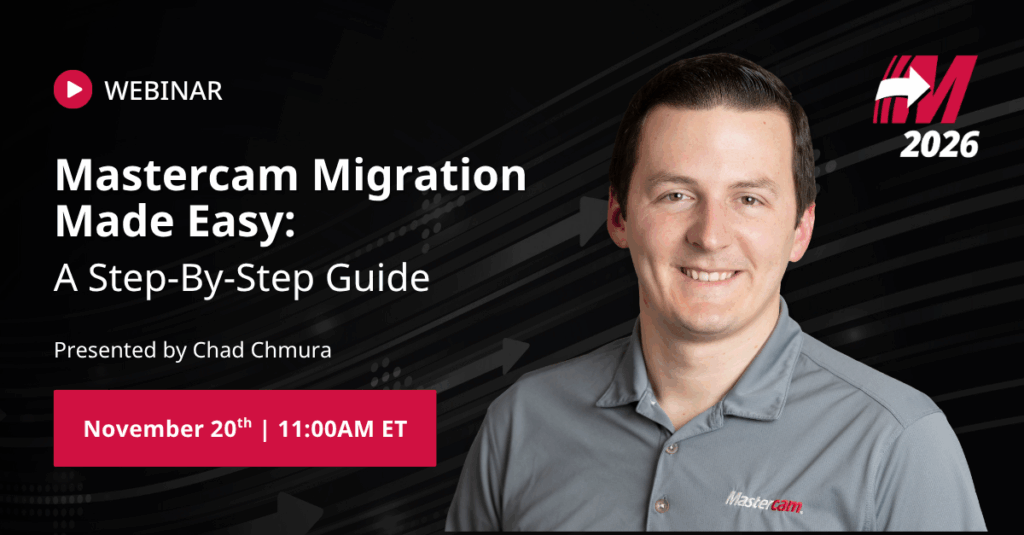
Vuoi vedere la Migration Wizard in azione o scoprire le ultime funzionalità di Mastercam? Partecipa al nostro prossimo webinar il 20 novembre per ricevere i consigli degli esperti, fare domande in diretta e mantenere le tue competenze al passo con i tempi.
Speriamo di vederti lì!