Mastercam Design è una soluzione di progettazione assistita dal computer che semplifica la creazione anche delle parti più complesse grazie a una robusta suite di strumenti CAD. Mastercam 2025 è arrivato ed eleva la tua esperienza di lavorazione con potenti percorsi utensile, movimento flessibile degli utensili e la nostra interfaccia più intuitiva. Ecco alcune delle principali funzioni CAD e come possono aiutare la tua officina.
1. Analizzare la deviazione
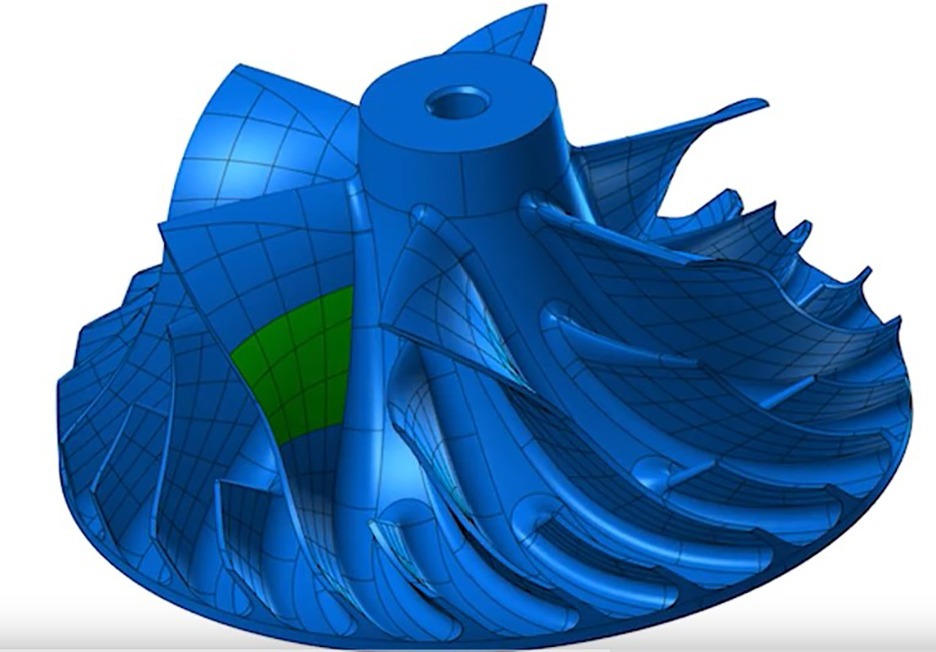
I motori che i singoli sistemi CAD utilizzano per generare la geometria possono produrre modelli che variano da sistema a sistema. Se devi importare informazioni da altri pacchetti, potresti aver bisogno di identificare le deviazioni tra le entità importate e le loro controparti Mastercam. Mastercam 2025 ora include l’analisi delle deviazioni che ti permette di confrontare qualsiasi combinazione di punti, curve, superfici, corpi e facce.
La nuova funzione Analizza scostamento analizza le differenze tra diversi tipi di entità e applica una “mappa di calore” colorata alla geometria per visualizzare le deviazioni all’interno della finestra grafica.
2. Geometria della maglia modificata
Mastercam 2025 non rimuove più la geometria della mesh modificata associata da un’operazione di percorso utensile. Ora, se modifichi la mesh associata, non c’è bisogno di riselezionare la geometria; devi solo rigenerare il percorso utensile, risparmiando tempo e denaro.
3. Risultati del nesting
Sono ora disponibili tre nuove opzioni di interfaccia per migliorare la visibilità delle parti annidate nella finestra di dialogo dei risultati del nesting. Seleziona le opzioni Sfondo bianco e Geometria nera per visualizzare immediatamente le anteprime ad alto contrasto delle tue parti annidate. Puoi anche regolare ulteriormente la definizione delle parti selezionando una larghezza di linea dal menu a discesa Larghezza linea.
4. Rapporti multipli nidificati
A volte è importante confrontare le strategie di nesting per vedere quale funziona meglio per la tua configurazione. Nelle versioni precedenti di Mastercam, questo richiedeva il passaggio supplementare di rinominare l’XML nella finestra di dialogo ActiveReports Selection, oppure di copiare e rinominare il file dopo averlo generato. Ora, Mastercam genera un file XML unico e dal nome casuale ogni volta che esegui un report di nesting, eliminando questo passaggio extra.
5. Controllo del tempo di lavorazione dei filetti solidi
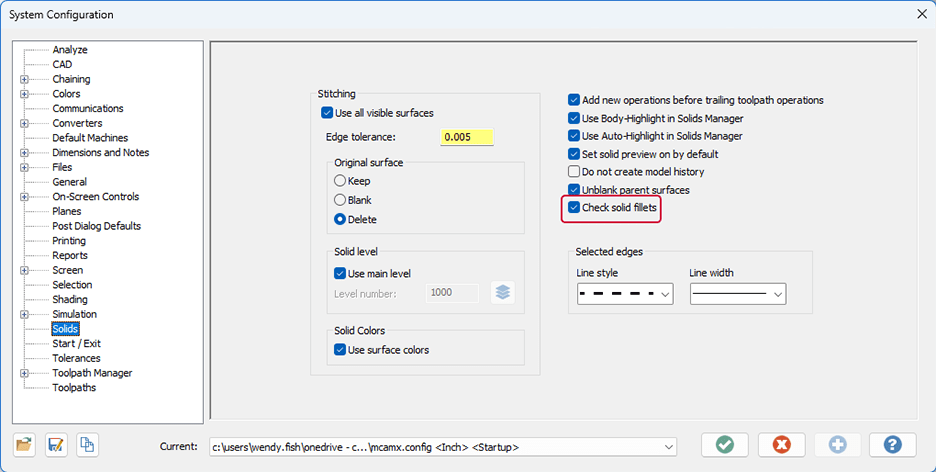
La modifica di solidi complessi può richiedere molto tempo a causa della quantità di convalide che Mastercam deve effettuare per leggere il file ed elaborare le modifiche. Per risparmiare tempo alla tua officina, abbiamo aggiunto la possibilità di controllare il modo in cui Mastercam legge gli spigoli dei tuoi solidi. Puoi scegliere se controllare questo comportamento a livello globale per tutti i tuoi solidi o a livello locale per i singoli corpi solidi.
Deseleziona la nuova opzione Controlla filetti solidi per impedire a Mastercam di convalidare i bordi sfumati di tutti i solidi, il che può ridurre significativamente i tempi di lavorazione.
I nuovi controlli dei risultati della verifica ti permettono di ignorare le impostazioni di configurazione del sistema ogni volta che lo ritieni necessario.
6. Solidi duplicati
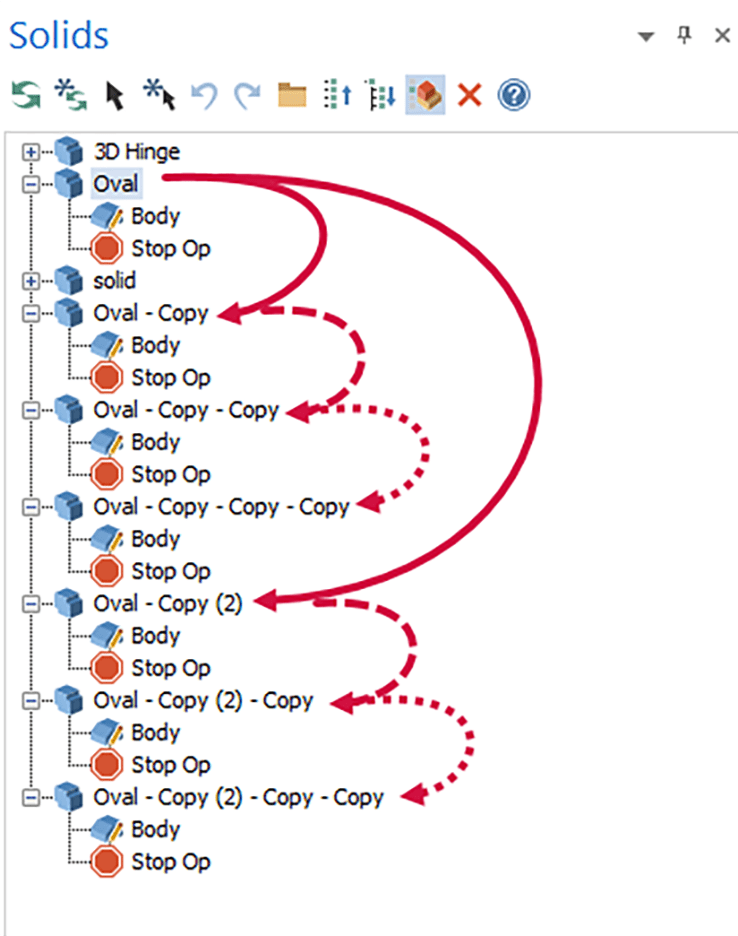
Nelle versioni precedenti di Mastercam, se dovevi creare più copie di un solido nel Solids Manager, poteva essere difficile tenere traccia dei risultati. Per aiutarti, Mastercam 2025 rinomina automaticamente i solidi duplicati secondo gli standard di Windows. Ora quando duplichi un solido, Mastercam aggiunge “-Copy” e un numero per indicare se c’è più di una duplicazione.
Quando copi un solido che è già stato duplicato, Mastercam continua ad aggiungere “-Copy” al nome del solido.
Mastercam aggiunge entrambi i tipi di solidi duplicati alla fine della Struttura della cronologia dei solidi. Se crei più duplicazioni di un modello solido in modo coerente, è consigliabile assegnare ai solidi nomi unici per ridurre al minimo la confusione.
7. Definire un angolo di spazzamento
Mastercam 2025 riduce il tempo che dedichi alla creazione di CAD per il CAM perché ora ti permette di definire un angolo di sweep specifico quando utilizzi i metodi Arco un’entità e Arco un punto nella funzione Arco tangente. Nelle versioni precedenti, avresti dovuto regolare l’arco in un passaggio separato perché l’angolo dell’arco era predefinito a 180 gradi.
Vuoi maggiori informazioni?
Se vedendo le principali funzioni CAD sei pronto ad aggiornarti o vuoi saperne di più su ciò che Mastercam può fare per la tua azienda, contatta il tuo rappresentante Mastercam locale. Oppure, se sei pronto a esplorare le funzioni CAD da solo, scarica la Mastercam Learning Edition gratuita.