Mastercam Design är en lösning för datorstödd konstruktion som förenklar skapandet av även de mest komplexa detaljerna med en robust uppsättning CAD-verktyg. Mastercam 2025 är här och förhöjer din bearbetningsupplevelse med kraftfulla verktygsbanor, flexibel verktygsrörelse och vårt mest intuitiva gränssnitt hittills. Här är några av de bästa funktionerna i CAD – och hur de kan hjälpa din verkstad.
1. Analysera avvikelse
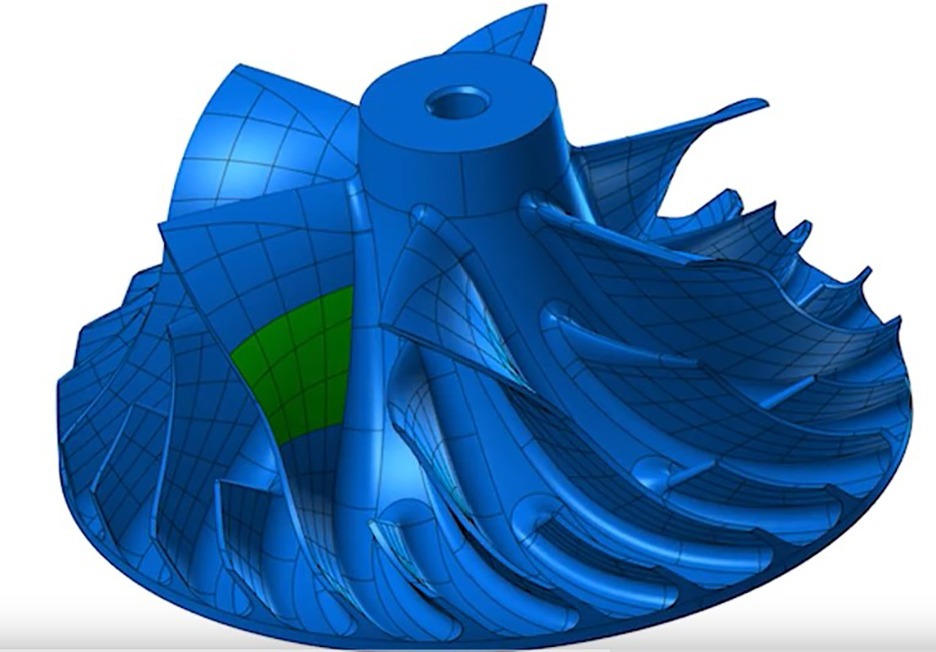
De motorer som enskilda CAD-system använder för att generera geometri kan ge upphov till modeller som varierar från system till system. Om du måste importera information från andra paket kan du behöva identifiera avvikelser mellan importerade enheter och deras Mastercam-motsvarigheter. Mastercam 2025 innehåller nu avvikelseanalys som gör att du kan jämföra alla kombinationer av punkter, kurvor, ytor, kroppar och ansikten.
Den nya funktionen Analyze Deviation analyserar skillnaderna mellan olika typer av enheter och tillämpar en färgkodad “värmekarta” på geometrin för att visa avvikelser i grafikfönstret.
2. Modifierad nätgeometri
Mastercam 2025 tar inte längre bort associerad redigerad meshgeometri från en verktygsbana. Om du nu redigerar ditt associerade nät behöver du inte välja om din geometri; du behöver bara regenerera verktygsbanan, vilket sparar både tid och pengar.
3. Nesting Resultat
Tre nya gränssnittsalternativ finns nu tillgängliga för att förbättra synligheten för dina kapslade delar i dialogrutan Nesting Results. Välj alternativen Vit bakgrund och Svart detaljgeometri för att direkt se förhandsvisningar med hög kontrast av dina nästlade detaljer. Du kan också justera detaljdefinitionen ytterligare genom att välja en linjebredd i rullgardinsmenyn Linjebredd.
4. Rapporter med flera staplar
Ibland är det viktigt att jämföra nestningsstrategier för att se vilken som fungerar bäst för din installation. I tidigare versioner av Mastercam krävdes ett extra steg för att döpa om XML-filen i dialogrutan ActiveReports Selection, eller att kopiera och döpa om filen efter att den genererats. Nu genererar Mastercam en unik XML-fil med slumpmässigt namn varje gång du kör en Nesting-rapport, vilket eliminerar detta extra steg.
5. Kontrollera bearbetningstiden för fasta filéer
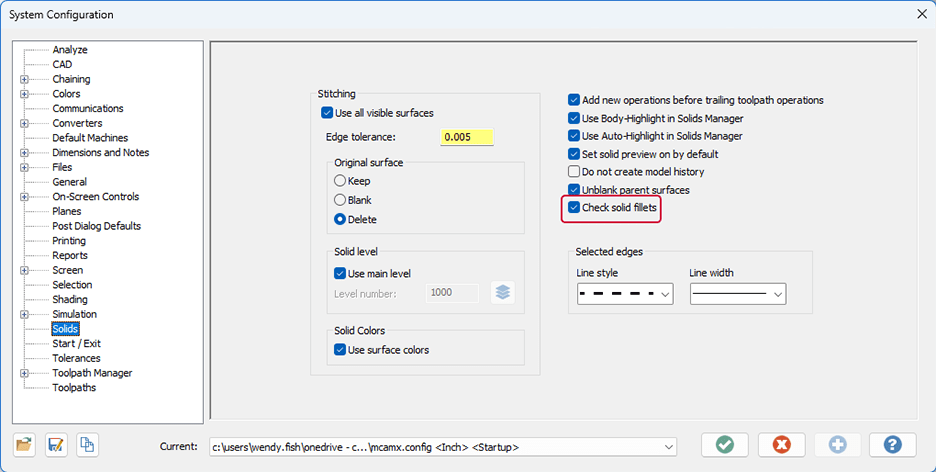
Att modifiera komplexa solider kan vara tidskrävande på grund av den mängd validering som Mastercam måste göra för att läsa filen och bearbeta ändringarna. För att spara tid i din verkstad har vi lagt till möjligheten att styra hur Mastercam läser av de avfasade kanterna på dina solider. Välj att antingen styra detta beteende globalt för alla dina solider eller lokalt för enskilda solidkroppar.
Avmarkera det nya alternativet Check solid fillets för att hindra Mastercam från att validera de sammansatta kanterna på alla solider, vilket kan minska bearbetningstiden avsevärt.
Med de nya kontrollerna Check Results kan du åsidosätta systemets konfigurationsinställningar när du anser att det är nödvändigt.
6. Duplicerade fasta ämnen
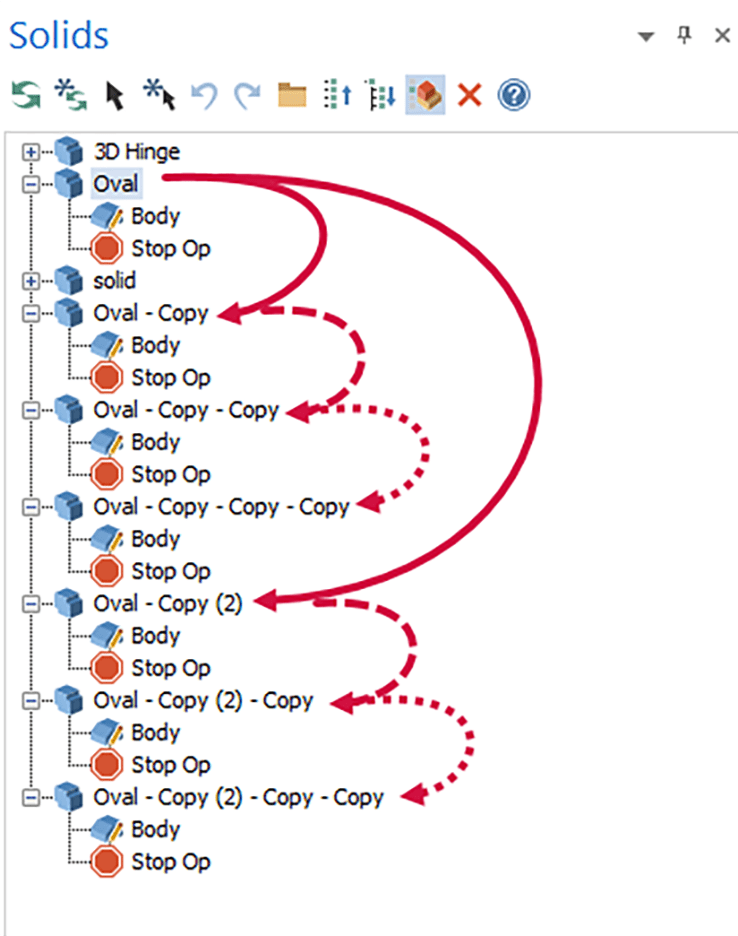
Om du i tidigare versioner av Mastercam behövde skapa flera kopior av en solid i Solids Manager kunde det vara svårt att hålla reda på resultaten. För att hjälpa dig byter Mastercam 2025 automatiskt namn på duplicerade solider enligt Windows-standarder. När du duplicerar en solid lägger Mastercam nu till “-Copy” plus ett nummer för att ange om det finns mer än en duplicering.
När du kopierar en solid som redan har duplicerats fortsätter Mastercam att lägga till “-Copy” till namnet på solidet.
Mastercam lägger till båda typerna av duplicerade solider längst ned i Solids History Tree. Om du konsekvent skapar flera dupliceringar av en solidmodell rekommenderar vi att du ger dina solider unika namn för att minimera förvirring.
7. Definiera en svepvinkel
Mastercam 2025 minskar den tid du lägger på att skapa CAD för CAM genom att du nu kan definiera en specifik svepvinkel när du använder metoderna Arc one entity och Arc one point i funktionen Arc Tangent. I tidigare versioner hade du varit tvungen att justera bågen i ett separat steg eftersom bågvinkeln var fördefinierad till 180 grader.
Vill du ha mer information?
Om de bästa funktionerna i CAD gör dig redo att uppdatera eller om du vill lära dig mer om vad Mastercam kan göra för din verkstad, kontakta din lokala Mastercam-representant. Eller, om du är redo att utforska CAD-funktioner på egen hand, ladda ner den kostnadsfria Mastercam Learning Edition.