Beim Erstellen und Überprüfen von Werkzeugwegen in Mastercam ist es wichtig, nicht nur zu verstehen, wohin sich das Werkzeug bewegt, sondern auch, wie der Werkzeugweg definiert wird. Hier kommt die Funktion „Grafische Elemente anzeigen“ ins Spiel. Auch wenn sie oft übersehen werden, können diese visuellen Anzeigen wertvolle Einblicke in Bearbeitungsbereiche, Verknüpfungsparameter, Ausweichbereiche und andere Werkzeugweg-Einstellungen liefern und Programmierern dabei helfen, ihre Absichten zu überprüfen, bevor sie den Code ausgeben oder eine Simulation durchführen.
Grafische Elemente sind visuelle Markierungen, die im Grafikfenster angezeigt werden und verschiedene Aspekte eines Werkzeugwegs darstellen. Sie stellen nicht die tatsächliche Werkzeugbewegung dar, sondern dienen als visuelle Orientierungshilfe für die Parameter und die Geometrie, die den Arbeitsvorgang steuern. Je nach Werkzeugweg können diese Elemente Bearbeitungsgrenzen, Ausweichgeometrie, Begrenzungsbereiche, Verbindungsebenen, Grenzwerte für steile und flache Neigungen, Spannvorrichtungsgeometrie und vieles mehr darstellen.
Mehr als nur visuelle Anspielungen
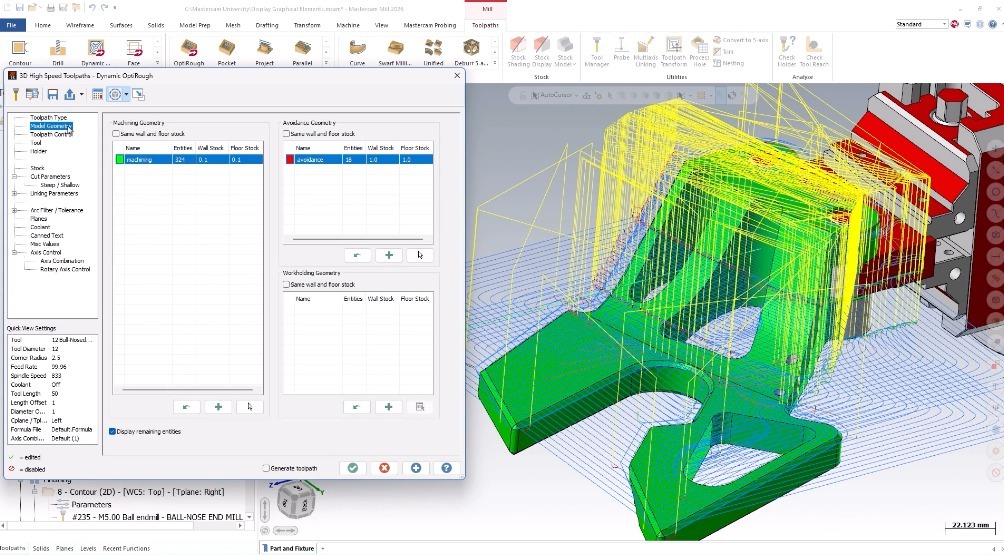
In manchen Fällen dienen grafische Elemente lediglich der Information. Beispielsweise können sie einfach die Bearbeitungsgeometrie oder Ausweichbereiche hervorheben, sodass Sie auf einen Blick erkennen können, worauf sich der Werkzeugweg bezieht. Andere grafische Elemente sind interaktiv, sodass Benutzer Anpassungen direkt im Grafikfenster vornehmen können.
Typische Beispiele hierfür sind Verknüpfungsparameter und Grenzwerte für steile bzw. flache Kurven. Wenn sie als verschiebbare Ebenen angezeigt werden, können Benutzer diese per Ziehen verschieben, neu positionieren oder mithilfe des Bildschirmlineals, des Mausrads oder durch direkte numerische Eingabe präzise anpassen. Dadurch lassen sich die Einstellungen präzise anpassen, ohne durch mehrere Parameterseiten blättern zu müssen. Für Programmierer, die häufig iterative Anpassungen vornehmen, kann diese interaktive Funktion eine erhebliche Zeitersparnis bedeuten.
Auf grafische Elemente zugreifen
Die Steuerelemente zum Anzeigen grafischer Elemente befinden sich bei unterstützten Bearbeitungsvorgängen im oberen Bereich des Fensters „Werkzeugwegparameter“. Jeder kompatible Werkzeugweg verfügt über ein Dropdown-Menü, über das Benutzer grafische Elemente aktivieren oder deaktivieren und auf weitere Anzeigeoptionen zugreifen können.
Die verfügbaren Optionen variieren je nachdem, ob es sich um einen 2D-, 3D-, Bohr- oder mehrachsigen Werkzeugweg handelt, doch das Ziel bleibt dasselbe: ein besseres Verständnis dafür zu vermitteln, wie ein Werkzeugweg konfiguriert wird.
Erläuterung der wichtigsten Anzeigeoptionen
Eine der nützlichsten Einstellungen ist „Nur Elemente auf der aktuellen Seite anzeigen“, die standardmäßig aktiviert ist. Wenn diese Option aktiviert ist, zeigt Mastercam nur die grafischen Elemente an, die zu der gerade bearbeiteten Parameterseite gehören. Dadurch wird die visuelle Unübersichtlichkeit verringert und der Fokus bleibt auf den Einstellungen, mit denen Sie gerade arbeiten. Wird diese Option deaktiviert, werden alle mit dem Werkzeugweg verbundenen grafischen Elemente gleichzeitig angezeigt. Dies kann hilfreich sein, um sich einen Überblick über das Gesamtbild zu verschaffen, kann jedoch bei komplexeren Bearbeitungsvorgängen schnell unübersichtlich werden.
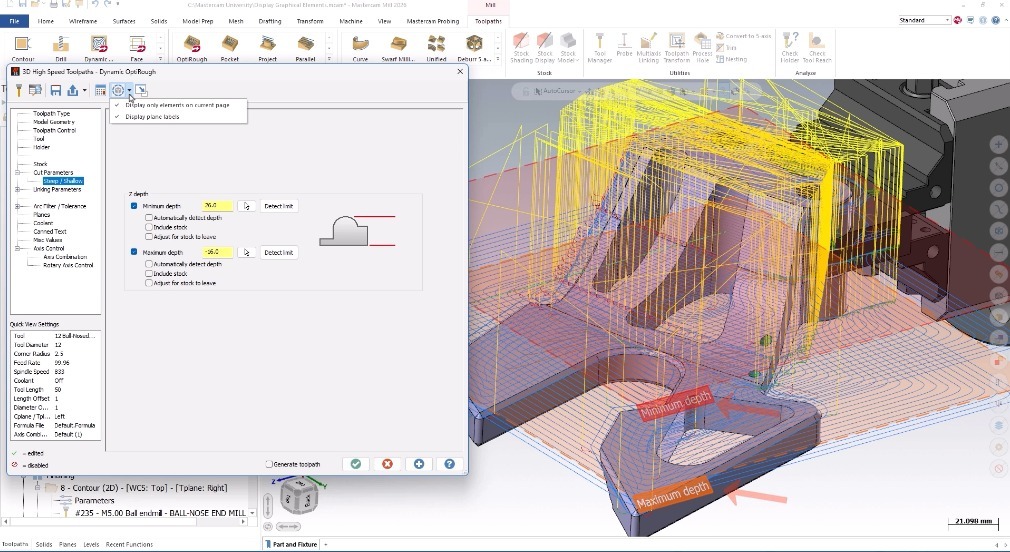
Eine weitere gängige Option ist „Ebenenbezeichnungen anzeigen“. Wenn diese Option aktiviert ist, werden die Namen der Ebenen direkt im Grafikfenster angezeigt, wodurch sich die Zuordnung der Ebenen leichter erkennen und überprüfen lässt. Wenn diese Option deaktiviert ist, werden Ebenen stattdessen durch einfache farbige Markierungen dargestellt.
Bei bestimmten 2D-Werkzeugwegen steht den Benutzern zudem die Option „Vereinfachte Ebenendarstellung“ zur Verfügung. Diese Einstellung dient dazu, die Unübersichtlichkeit auf dem Bildschirm zu verringern, wenn mehrere Bereiche in einem einzigen Arbeitsgang bearbeitet werden. Anstatt für jeden Bearbeitungsbereich eine Ebenenmarkierung anzuzeigen, zeigt Mastercam nur eine Markierung für einen Bereich an. Dies sorgt zwar für eine übersichtlichere Darstellung, Programmierer sollten jedoch Vorsicht walten lassen. Wenn verschiedene Bearbeitungsbereiche inkrementelle Verknüpfungsparameter verwenden und sich in unterschiedlichen Tiefen befinden, kann die vereinfachte Ebenendarstellung diese Unterschiede verschleiern und das Verständnis dafür erschweren, in welchem Zusammenhang die Verknüpfungswerte mit den einzelnen Elementen stehen.
Farben und visuelle Anzeigen verstehen
Nicht alle grafischen Elemente lassen sich anpassen. Ebenenmarkierungen und Verknüpfungsparameteranzeigen verwenden festgelegte Farben, um die Einheitlichkeit über alle Werkzeugwege hinweg zu gewährleisten. Geometriekomponenten wie Flächen, Volumenflächen, Netze, Kurven und Punkte können jedoch farbcodierte Markierungen aufweisen, anhand derer sich ihr Zweck innerhalb des Vorgangs leichter erkennen lässt.
Diese visuellen Hinweise erweisen sich insbesondere bei komplexeren Bauteilen als nützlich, bei denen mehrere Geometrietypen zur Steuerung eines einzigen Werkzeugwegs verwendet werden.
Grafische Elemente in 2D-Werkzeugwegen
Die Art der angezeigten grafischen Elemente variiert je nach Werkzeugwegkategorie erheblich. Bei 2D-Werkzeugwegen können Programmierer verkettete Geometrien, Bearbeitungs- und Ausweichbereiche, Begrenzungsgrenzen, Freiräume, Einfahrketten sowie verschiedene Verknüpfungsparameter wie Freiraum, Rückzug, Vorschubebene, Rohteiloberkante, Tiefe und Durchbruch visualisieren.
Diese visuellen Hilfsmittel sind besonders nützlich, wenn es darum geht, Schnittgrenzen und Tiefenverhältnisse zu überprüfen, bevor die Werkzeugbewegung generiert wird. Automatisch erstellte Bereiche werden ebenfalls grafisch dargestellt und nehmen dabei die Farbe des Bereichstyps an, den Mastercam dem jeweiligen ausgewählten Bereich zuordnet.
Wie sich Werkzeugwege zum Bohren unterscheiden
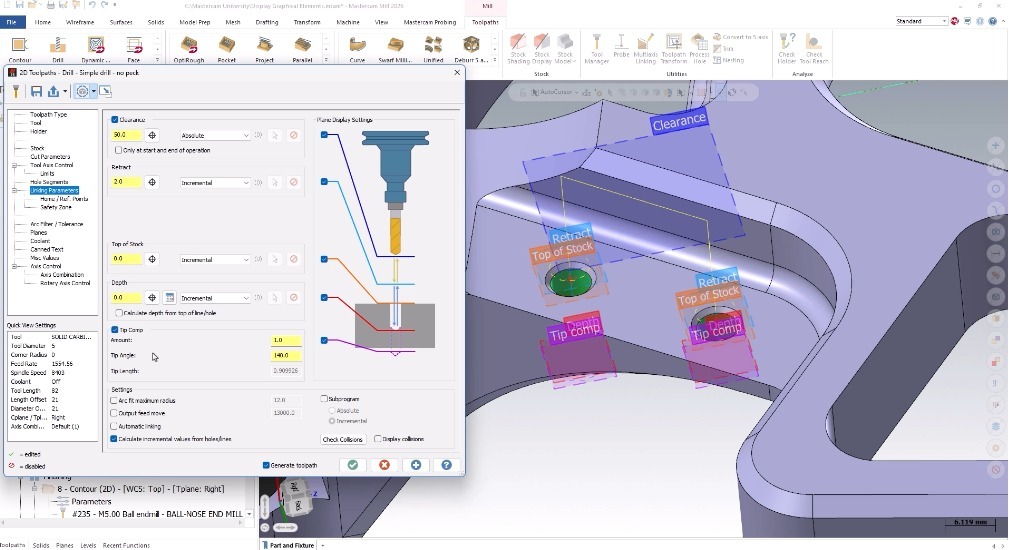
Das Bohren von Löchern ermöglicht eine effizientere Umsetzung. Der Schwerpunkt liegt in erster Linie auf der Überprüfung von Tiefe und Positionierung, wobei ebenenbezogene Informationen als primäre grafische Referenz dienen. Bei diesen Vorgängen wird auf der Seite mit den Verknüpfungsparametern anstelle von „Durchbruch“ die Spitzenkompensation angezeigt.
Benutzer bemerken möglicherweise auch Farbänderungen an ausgewählten Bohrungsgeometrien; dieses Verhalten ist jedoch unabhängig von der Funktion „Grafische Elemente“ und bleibt sichtbar, solange eine aktive Bohrungsgeometrie ausgewählt ist.
Visuelle Überprüfung von 3D-Werkzeugwegen
Bei 3D-Werkzeugwegen können grafische Elemente die Bearbeitungsgeometrie, die Ausweichgeometrie, die Spannvorrichtungsgeometrie, Kontrollgrenzen, Kurven, Punkte sowie steile und flache Ebenen darstellen. Je nach Bearbeitungsvorgang werden den Benutzern möglicherweise auch ungefähre Startpunkte für mehrere Bearbeitungsbereiche sowie grafische Darstellungen der Freiraumwerte angezeigt.
Diese visuellen Anzeigen bieten eine zusätzliche Überprüfungsebene und helfen Programmierern dabei, vor Beginn der Bearbeitung zu überprüfen, wie der Werkzeugweg mit dem Modell zusammenwirkt.
Unterstützung für mehrachsige Werkzeugwege
Mehrachsige Werkzeugwege bieten wohl die vielfältigsten Anwendungsmöglichkeiten. Die angezeigten grafischen Elemente hängen stark von der gewählten Werkzeugwegstrategie ab, umfassen jedoch in der Regel die Bearbeitungsgeometrie, die Ausweichgeometrie sowie Informationen zum Schnittmuster.
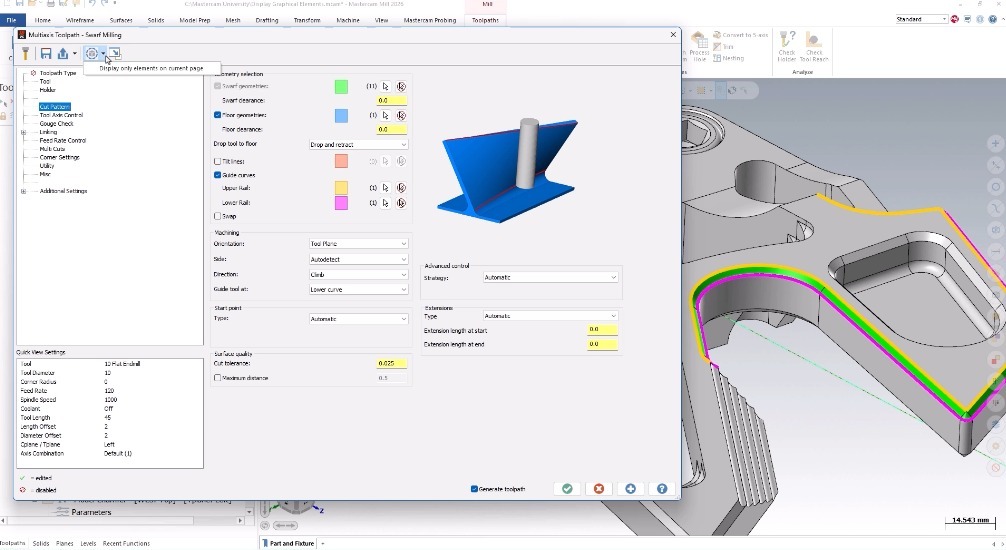
Es ist wichtig zu beachten, dass nicht jeder mehrachsige Werkzeugweg grafische Elemente unterstützt. Ältere Werkzeugwege wie „5-Axis Curve“, „Multi-Surface“ und „Flowline“ verfügen nicht über diese Funktion, sodass die Option „Grafische Elemente anzeigen“ in ihren Parameterfenstern nicht angezeigt wird.
Eine Funktion, die über das Fräsen hinausgeht
Obwohl grafische Elemente meist mit Fräs- und Routerwerkzeugwegen in Verbindung gebracht werden, sind sie auch im Werkzeugweg „Dreh- und Bohrwerkzeug“ auf der Registerkarte „Allgemeines Drehen“ zu finden. Dadurch lassen sich die Vorteile der visuellen Überprüfung auch auf Drehbearbeitungen ausweiten.
Warum grafische Elemente wichtig sind
„Grafische Elemente anzeigen“ ist weit mehr als nur eine optische Aufwertung. Es handelt sich um ein praktisches Prüfwerkzeug, das Programmierern dabei hilft, ihre Werkzeugwege besser zu verstehen, potenzielle Probleme zu erkennen und wichtige Einstellungen vor der Bearbeitung zu überprüfen. Durch die Umwandlung von Parameterwerten in visuelle Anhaltspunkte erleichtert Mastercam die Überprüfung der beabsichtigten Bearbeitung, reduziert Programmierfehler und ermöglicht ein sichereres Arbeiten.
Für neue Nutzer können grafische Elemente dabei helfen, zu verdeutlichen, was die verschiedenen Parameter eigentlich steuern. Für erfahrene Programmierer bieten sie eine schnelle und effektive Möglichkeit, Einstellungen zu überprüfen, ohne sich durch mehrere Seiten mit Parametern wühlen zu müssen.
▶ Sehen Sie sich das vollständige „Show Me“-Video an auf myMastercam an und entdecken Sie, wie grafische Elemente Ihren täglichen Programmier-Workflow verbessern können.
Erfahren Sie mehr über weitere Funktionen, die Ihnen persönlich weiterhelfen können – in den Mastercam-Produktschulungen, die Ihnen praktische Anleitungen und bewährte Verfahren vermitteln, mit denen Sie Ihre Ergebnisse optimieren können.