Mastercam Design to rozwiązanie do komputerowego wspomagania projektowania, które upraszcza tworzenie nawet najbardziej złożonych części dzięki solidnemu zestawowi narzędzi CAD. Mastercam 2025 jest już dostępny i podnosi jakość obróbki dzięki potężnym ścieżkom narzędzia, elastycznemu ruchowi narzędzia i naszemu najbardziej intuicyjnemu interfejsowi. Oto kilka najważniejszych funkcji CAD – i jak mogą one pomóc Twojemu warsztatowi.
1. Analiza odchyleń
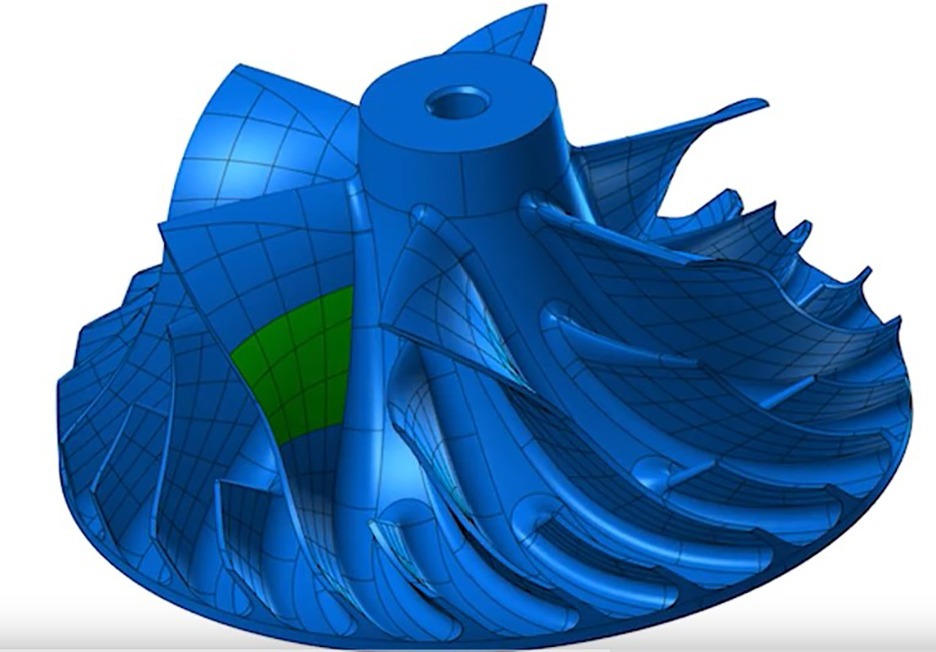
Silniki używane przez poszczególne systemy CAD do generowania geometrii mogą tworzyć modele, które różnią się w zależności od systemu. Jeśli musisz zaimportować informacje z innych pakietów, może być konieczne zidentyfikowanie odchyleń między zaimportowanymi elementami a ich odpowiednikami w Mastercam. Mastercam 2025 zawiera teraz analizę odchyleń, która pozwala na porównanie dowolnej kombinacji punktów, krzywych, powierzchni, brył i powierzchni.
Nowa funkcja Analyze Deviation analizuje różnice między różnymi rodzajami jednostek i stosuje kolorową “mapę cieplną” do geometrii, aby wyświetlić odchylenia w oknie graficznym.
2. Zmodyfikowana geometria siatki
Mastercam 2025 nie usuwa już powiązanej edytowanej geometrii siatki z operacji ścieżki narzędzia. Teraz, jeśli edytujesz powiązaną siatkę, nie ma potrzeby ponownego wybierania geometrii; wystarczy tylko ponownie utworzyć ścieżkę narzędzia, oszczędzając czas i pieniądze.
3. Wyniki zagnieżdżania
Dostępne są teraz trzy nowe opcje interfejsu, które poprawiają widoczność zagnieżdżonych części w oknie dialogowym Wyniki zagnieżdżania. Wybierz opcje Białe tło i Czarna geometria części, aby natychmiast wyświetlić kontrastowe podglądy zagnieżdżonych części. Można również dodatkowo dostosować definicję części, wybierając szerokość linii z menu rozwijanego Szerokość linii.
4. Wiele raportów zagnieżdżonych
Czasami ważne jest, aby porównać strategie zagnieżdżania, aby zobaczyć, która z nich będzie najlepsza dla danej konfiguracji. W poprzednich wersjach Mastercam, wymagało to dodatkowego kroku zmiany nazwy XML w oknie dialogowym ActiveReports Selection lub skopiowania i zmiany nazwy pliku po jego wygenerowaniu. Teraz Mastercam generuje unikalny, losowo nazwany plik XML za każdym razem, gdy uruchamiasz raport Nestingu, eliminując ten dodatkowy krok.
5. Kontrola czasu przetwarzania filetów stałych
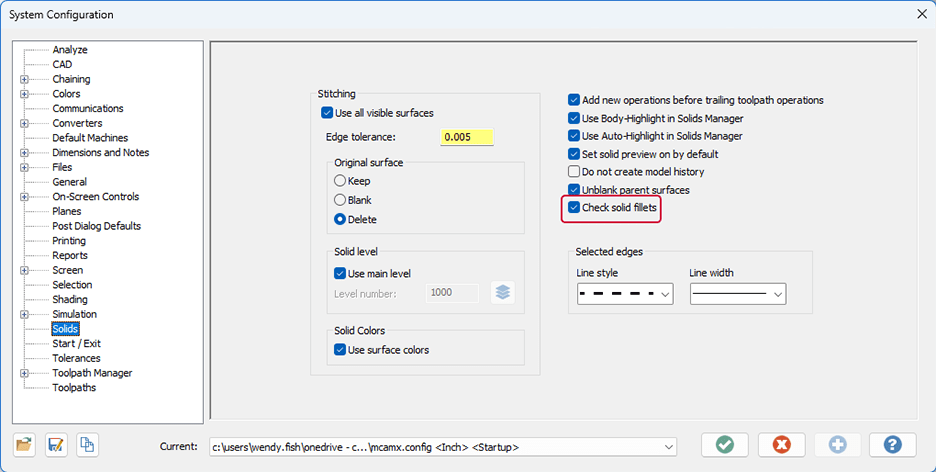
Modyfikacja złożonych brył może być czasochłonna ze względu na ilość walidacji, które Mastercam musi wykonać, aby odczytać plik i przetworzyć zmiany. Aby zaoszczędzić czas warsztatu, dodaliśmy możliwość kontrolowania sposobu, w jaki Mastercam odczytuje zaokrąglone krawędzie brył. Możesz kontrolować to zachowanie globalnie dla wszystkich brył lub lokalnie dla poszczególnych brył.
Odznacz nową opcję Sprawdź zaokrąglenia brył, aby powstrzymać Mastercam przed sprawdzaniem krawędzi wszystkich brył, co może znacznie skrócić czas przetwarzania.
Nowe kontrolki Check Results pozwalają zastąpić ustawienia konfiguracji systemu, gdy tylko uznasz to za konieczne.
6. Zduplikowane ciała stałe
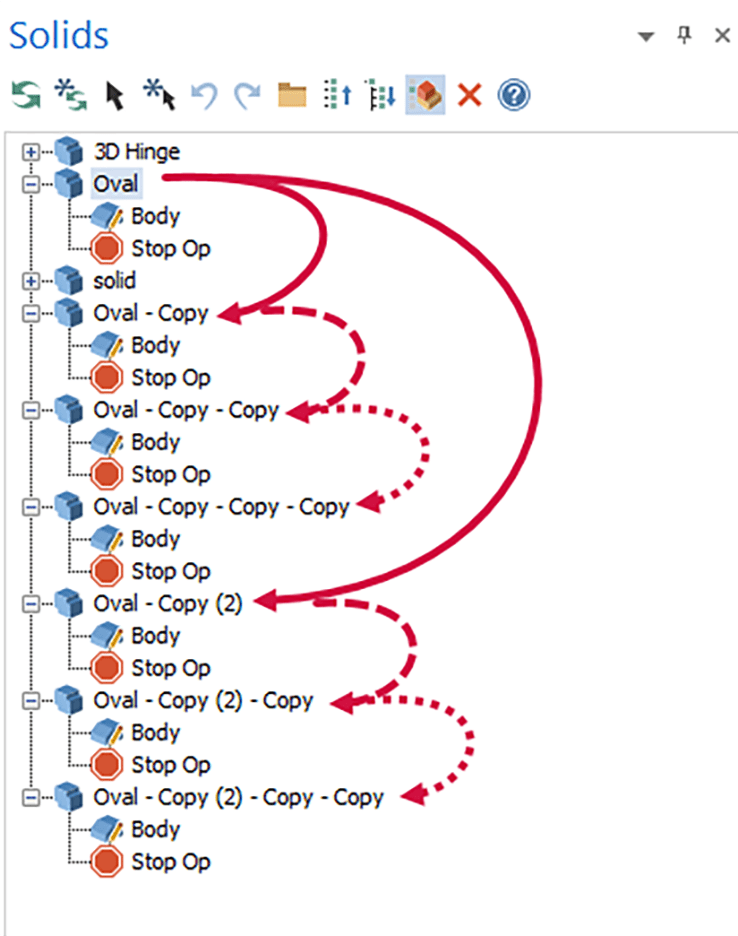
W poprzednich wersjach Mastercam, jeśli trzeba było utworzyć wiele kopii bryły w Menedżerze Brył, śledzenie wyników mogło być trudne. Aby pomóc, Mastercam 2025 automatycznie zmienia nazwy zduplikowanych brył zgodnie ze standardami Windows. Teraz, gdy duplikujesz bryłę, Mastercam dodaje “-Copy” plus numer, aby wskazać, czy jest więcej niż jedna duplikacja.
Podczas kopiowania bryły, która została już zduplikowana, Mastercam nadal dodaje “-Copy” do nazwy bryły.
Mastercam dodaje oba typy powielonych brył na dole drzewa historii brył. Jeśli konsekwentnie tworzysz wiele duplikatów modelu bryłowego, zalecane jest nadanie bryłom unikalnych nazw w celu zminimalizowania pomyłek.
7. Definiowanie kąta zamiatania
Mastercam 2025 skraca czas poświęcany na tworzenie CAD dla CAM, umożliwiając teraz zdefiniowanie określonego kąta pochylenia podczas korzystania z metod Arc one entity i Arc one point w funkcji Arc Tangent. W poprzednich wersjach konieczne było dostosowanie łuku w osobnym kroku, ponieważ kąt łuku był wstępnie zdefiniowany na 180 stopni.
Chcesz uzyskać więcej informacji?
Jeśli po zapoznaniu się z najważniejszymi funkcjami CAD jesteś gotowy do aktualizacji lub chcesz dowiedzieć się więcej o tym, co Mastercam może zrobić dla Twojego warsztatu, skontaktuj się z lokalnym przedstawicielem Mastercam. Lub, jeśli jesteś gotowy do samodzielnego odkrywania funkcji CAD, pobierz bezpłatną wersję Mastercam Learning Edition.